Steam版VEATの動画をiPhone経由でYouTubeに転載する
はじめに
Steam版VEATが配布開始され、WindowsでもVRoidアバターを用いたダンスショート動画をかんたんに作れるようになりました。しかしながら、VEATで作成したダンスショート動画をYouTubeにアップロードして公開するには、いくつかの問題があります。
- 著作権
VEATで作成した動画に使われている楽曲は、VEATの中だけで使うという条件で利用許諾を得ています。したがって、VEATで作成した動画をYouTubeにアップロードしたい場合は、いったん楽曲を削除してYouTube運営の用意した楽曲に差し替える必要があります。たとえVEATとYouTubeで同じ楽曲が提供されていても、差し替える必要があります。 - YouTubeの仕様
YouTubeにショート動画をアップロードするには必ずYouTubeモバイルアプリが必要です。デスクトップアプリやウェブブラウザを用いた場合、ショート動画として認識されません。 - モバイルアプリの仕様
iPhone版YouTubeモバイルアプリは、iPhoneの写真アプリに登録された動画しか読み込みできないという制約があります。iCloudドライブに保存しただけの動画は読み込みできません。
この記事では、Steam版VEATで作成したダンスショート動画をiPhoneを経由してYouTubeにアップロードする手順を紹介します。
注記
著者はAndroid端末を所有していないのでAndroidの場合の手順を説明できません。 以降の説明は、WindowsとiPhoneで作業することを前提にしています。
必要なもの
- Windows PC
- iPhone
- Steamのアカウント
- VRoid Hubのアカウント
- YouTubeのチャンネル
- インターネット環境
注記
- VRoidアバターの作り方の説明は割愛します。
- Steam版VEATの使い方の説明は割愛します。
- YouTubeチャンネルを開設する方法は割愛します。
Windows上にある動画をiPhoneの写真アプリに登録する
概要
- YouTubeにショート動画をアップロードするには、必ずYouTubeモバイルアプリが必要
- iPhone版YouTubeモバイルアプリは、iPhoneの写真アプリに登録された動画しか読み込みできない
- したがって、Steam版VEATで作られたショート動画をYouTubeにアップロードするには、Windows上にある動画をiPhoneの写真アプリに登録するという作業が必要になる
手順(Windowsでの作業)
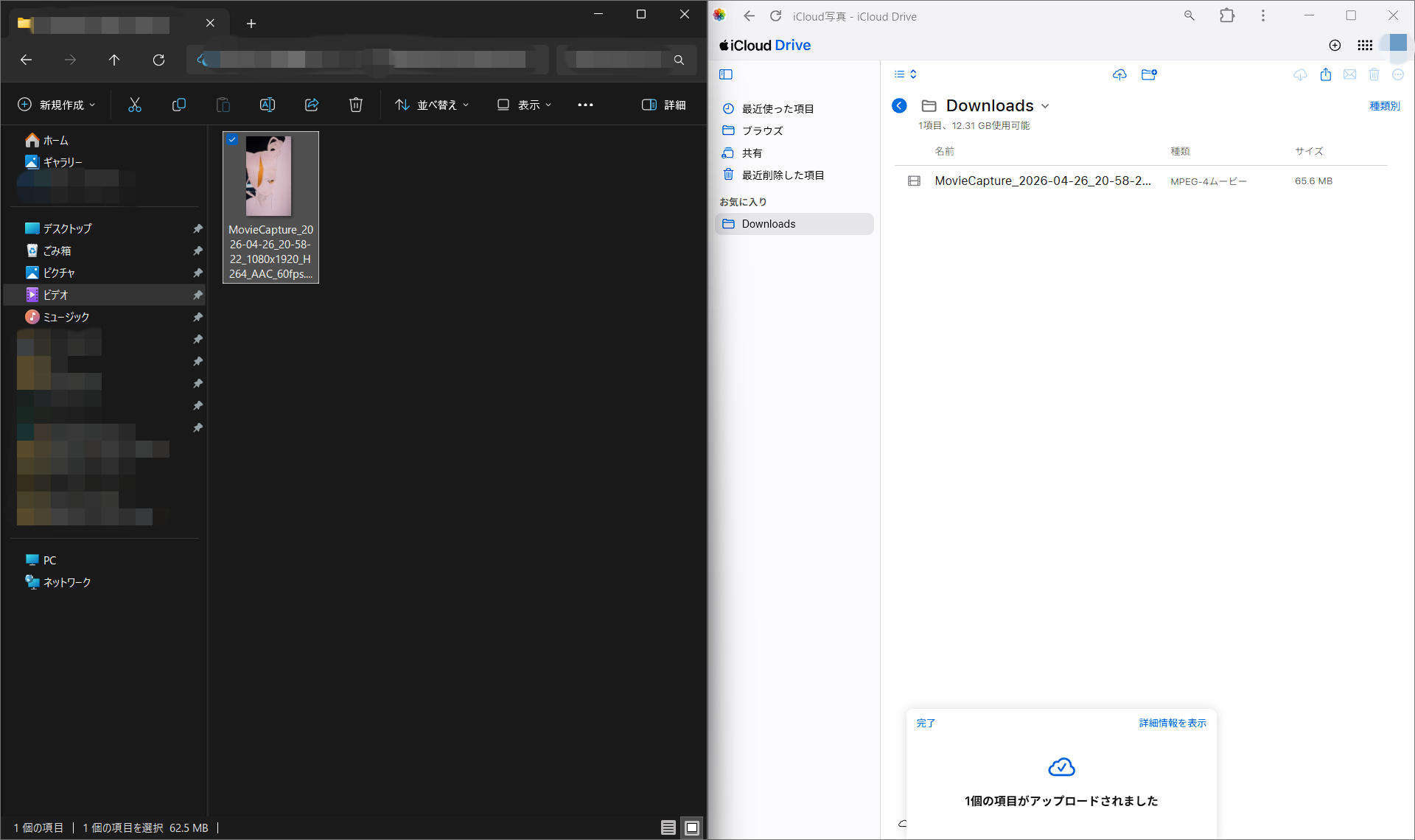
- WindowsのウェブブラウザでiCloud.comを開き、サインインする : https://www.icloud.com/
- 「ドライブ」を開く(注意:「写真」ではない)
- iCloudドライブのわかりやすい場所(たとえば
iCloud Drive/Downloadsフォルダ)を開く - Windowsのデスクトップに戻り、動画ファイルのあるフォルダを開く
- WindowsフォルダウインドウからウェブブラウザのiCloudドライブへと、動画ファイルをドラッグ&ドロップする
手順(iPhoneでの作業)
- ファイルアプリを起動し、前述したWindowsでの作業で動画ファイルをドロップしたフォルダを開く
- 動画ファイルを長押しし、ポップアップメニューより「共有」をタップ
- 「ビデオを保存」をタップ
- 写真アプリを起動し、動画が登録されていることを確認する
- 了
YouTubeモバイルアプリで動画をアップロードする
概要
- VEATで作成した動画に使われている楽曲は、VEATの中だけで使うという条件で利用許諾を得ている
- VEATで作成した動画をYouTubeにアップロードしたい場合は、いったん楽曲を削除し、YouTube運営の用意した楽曲に差し替える必要がある。たとえVEATとYouTubeで同じ楽曲が提供されていても、差し替える必要がある
- YouTube Musicに登録されている楽曲はすべて動画の素材として使える。適した楽曲が存在しないという事態は滅多に起こらない。なお、こちらもYouTubeの中だけで使うという条件で利用許諾を得ている
手順(iPhoneでの作業)
- YouTubeモバイルアプリ起動
- もしも複数のチャンネルを運営しているなら、マイページにてアップロードしたいチャンネルに切り替える
- 画面下端中央のプラスアイコンをタップ
- 画面左下の「追加」をタップ
- アップロードしたい動画を選び、「次へ」をタップ
- 動画調整画面の右下にある「完了」をタップ
動画の不要部分を削除するための画面だが、VEATで作成した動画に不要部分はないので何もせず完了して良い
- 画面上端中央の「サウンドを追加」をタップ
- 検索機能を使って使いたい楽曲を探す
YouTube Musicに登録されている楽曲はすべて使える
- 楽曲を選択し、右向矢印アイコンをタップして前の画面に戻る
- 「サウンドを追加」の右隣にあるスピーカーアイコンをタップ
- スライダーを操作し<追加した音声>の出力を<0%>に設定し、バツマークをタップしてダイアログを閉じる(つまり元々の楽曲を削除するということ)
- 画面右下の「編集」をタップ
- 詳細編集画面の音声トラック部分をタップして選択
- 「編集」ボタンをタップ
- 音声トラックを指でスライドさせ、使いたい部分を指定
先ほど消した方の楽曲を元にしてAIが使いたい部分を予測してくれるが、必ず予測に成功するとは限らない
- 完了をクリック
- ここでねんのため再生ボタンをタップして意図通りに編集できたことを確認する
- 画面右上の右向矢印アイコンをタップして確認画面に移る
- 確認画面右上のサムネイルをタップ
- 画面下のサムネイル候補一覧の中から一番良いサムネイルを選び、画面右上のチェックマークアイコンをタップして確認画面に移る
- <公開設定>を<非公開>に設定
- 確認画面右下の「ショート動画をアップロード」をタップ
- (以降の作業はPCを使った方が作業しやすい)
手順(PCのウェブブラウザでの作業)
- ウェブブラウザでYouTubeスタジオを開く : https://studio.youtube.com/
- もしチャンネルを複数運用しているなら、前述したiPhoneでの作業でアップロードしたチャンネルに切り替える
- 画面左の「コンテンツ」をクリック
- 画面上の「ショート」タブをクリック
- 前述したiPhoneでの作業でアップロードしたショート動画のサムネイルをクリック
- 動画タイトルを入力する
- 説明文を入力する
この欄には動画作成に使用した3Dモデルや背景データの著作権者を記述する。VEATのモーションデータ作者については非公開なのでVEATで作成した旨を書く。楽曲については「サウンドを追加」を実行した時点で元データへのリンクが貼られるため不要だが礼儀として楽曲の作詞者・作曲者・編曲者・歌手の名前を書くべき。
- その他の設定を入力する
- <公開設定=公開>
- <改変されたコンテンツ=いいえ>
- 画面右上の「保存」をクリック
- 公開が開始される
- 了
おわりに
YouTubeにアップロードすることで、VEATで作成したショート動画をより多くの人に公開できます。ぜひチャレンジしてください。