VS Codeの生成AI機能を試す
はじめに
VS Codeはユーザー個々のニーズに合わせて自由に機能を追加できる便利なテキストエディタです。最近流行の生成AIにも抜かりなく対応しており、「GitHub Copilot」および「Copilot Chat」機能拡張を追加インストールすることで生成AIによるプログラミング支援を利用できます。利用回数制限のある無料版GitHub Copilotであっても生成AIの利便性を体験するに充分な回数が確保されています。
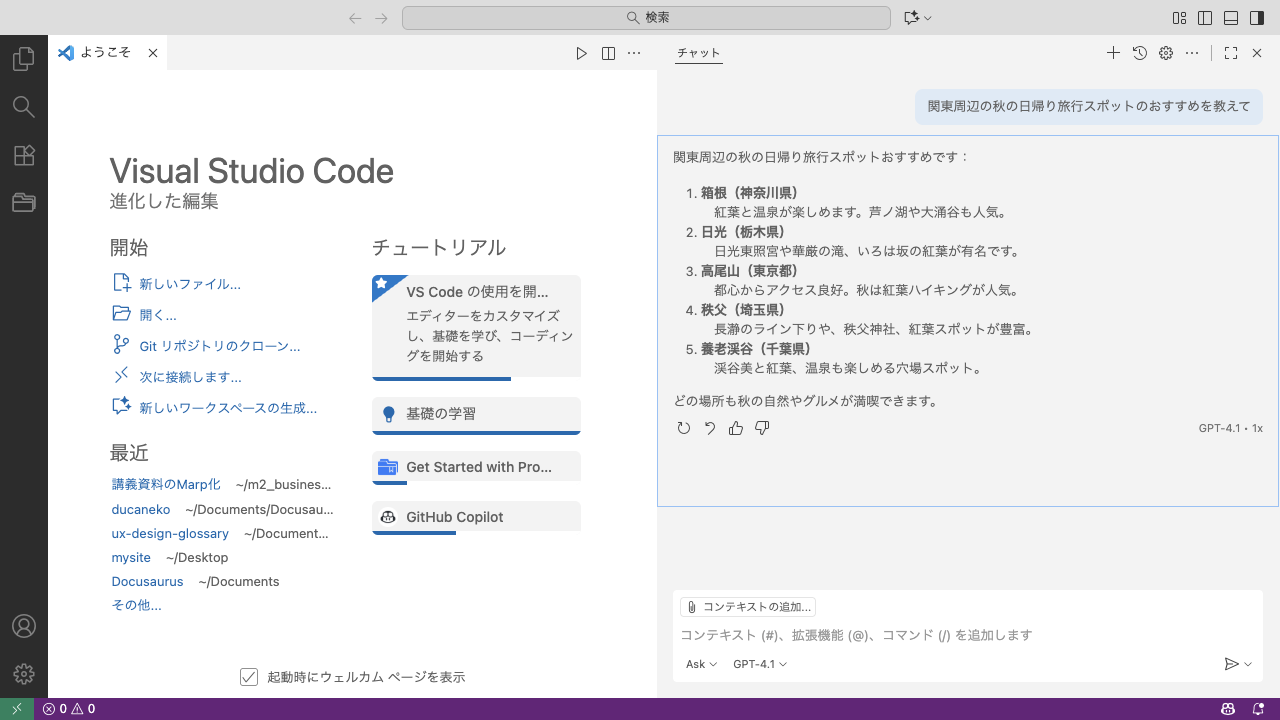
このGitHub Copilot、プログラミング支援専用の拡張機能と思われがちですが普通にチャットAIとして機能します。テキストエディタと一体化した生成AIならではの使い方もあります。本記事では、プログラマーでない方にとっての、GitHub Copilotの便利な使い方を紹介します。
出荷時設定のままのGitHub Copilotは、ユーザーの入力したデータをすべてAIの学習用データとして再利用するよう設定されています。つまりあなたの入力したデータが知らない誰か宛の回答にまるごと転用される可能性があるということです。重要な企業秘密や個人情報はGitHub Copilotに入力しないでください。
GitHub Copilotの入手
手順
- VS Code起動
- サイドバーの拡張機能タブを開く
- 拡張機能検索欄に
copilotと入力 - 検索結果一覧よりgithub.com作成の「GitHub Copilot」および「Copilot Chat」を選び、「インストール」クリック
- 2つの機能拡張のインストールが完了した後、VS Code画面左下のアカウントアイコンをクリックし、GitHubのアカウントでVS Codeにログインする
- 了
GitHubのアカウントは、GitHubの公式サイトで作れます。無料です。
活用例1-チャットAIとして使う
GitHub Copilotのチャットウインドウには「コードに関して質問します」という案内表示が現れますが、プログラムコードと無関係な質問であっても生成AIは問題なく回答を出力します。
手順
- VS Codeを起動する
- ウインドウタイトルバーの「チャットの切り替え」アイコンをクリック →チャットウインドウが開く
- チャットウインドウ下端のプロンプト入力欄にプロンプト(指示文)を入力し、送信アイコンをクリックして送信する
活用例2-コラム原稿を書かせる
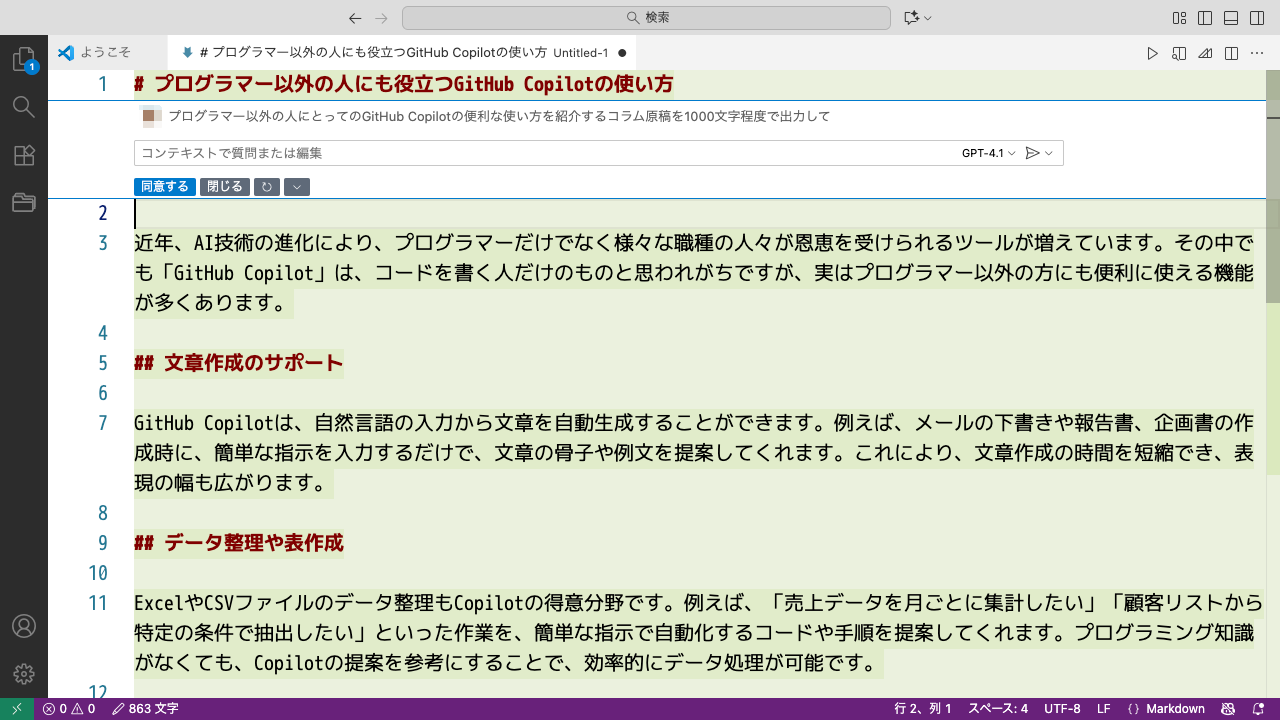
1000文字程度のコラム原稿であれば瞬時に出力します。テキスト編集画面に直接回答を出力するため、不自然に感じる箇所があればただちに手作業で書き換えできます。
手順
- VS Codeを起動する
- メニューバーより「ファイル>新しいテキストファイル」を選択する
- ウインドウタイトルバーのチャットの切り替えアイコンのすぐ右隣にある小さい下向き矢印アイコンをクリック →ポップアップメニューが開く
- ポップアップメニューより「インラインチャットを開く」を選択 →テキスト編集画面の中にプロンプト入力欄が表示される
- プロンプト入力欄にプロンプト(指示文)を入力し、送信アイコンをクリックして送信する
- 生成AIの出力が完了したら、プロンプト入力欄の「同意する」ボタンをクリックする
生成AIの出力にはハルシネーション(虚言)が生じ得ることに注意してください。出力された文章に誤情報の含まれていないことをよく確認してください。
活用例3-プレゼン資料を書かせる
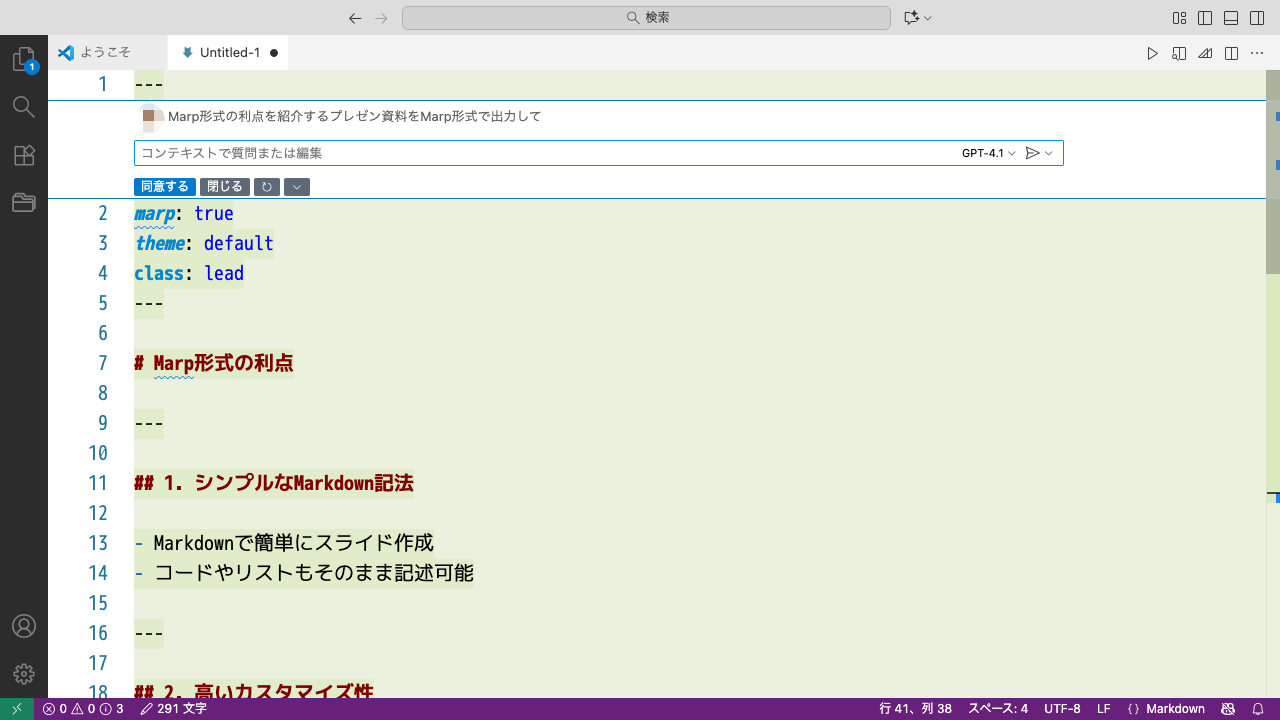
プレゼン資料の生成は365 Copilot(有料)でないとできないと思われがちですが、それはPowerPoint形式での出力の話です。Marp形式であれば、VS Codeの生成AI機能の無料版でも問題なく出力できます。
Marpとはマークダウン記法でプレゼン資料を作成するためのエコシステム(文書作成環境)です。原稿はテキストエディタで作成することを前提とし、Marpアプリはスライドへの変換・プレビュー・PDF出力を担当します。Marp形式データはMarp固有の設定を数行追記しただけのマークダウンテキストであるため、生成AIにとって扱いやすいデータといえます。
Marpアプリは単体のアプリとしてだけでなくVS Codeの拡張機能としても提供されています。拡張機能を追加インストールすることで、VS CodeでMarp形式データのプレビューやPDF出力ができるようになります。
「Marp for VS Code」拡張機能の入手
- VS Codeを起動する
- サイドバー左端の拡張機能アイコンをクリックする
- サイドバーの拡張機能検索窓に「marp」と入力してキーボードのEnterキーを押す
- 検索結果一覧から「Marp for VS Code」をクリックする
- 「インストール」ボタンをクリックする
- 了
AIにプレゼン資料を書かせる手順
- VS Codeを起動する
- メニューバーより「ファイル>新しいテキストファイル」を選択する
- ウインドウタイトルバーのチャットの切り替えアイコンのすぐ右隣にある小さい下向き矢印アイコンをクリック →ポップアップメニューが開く
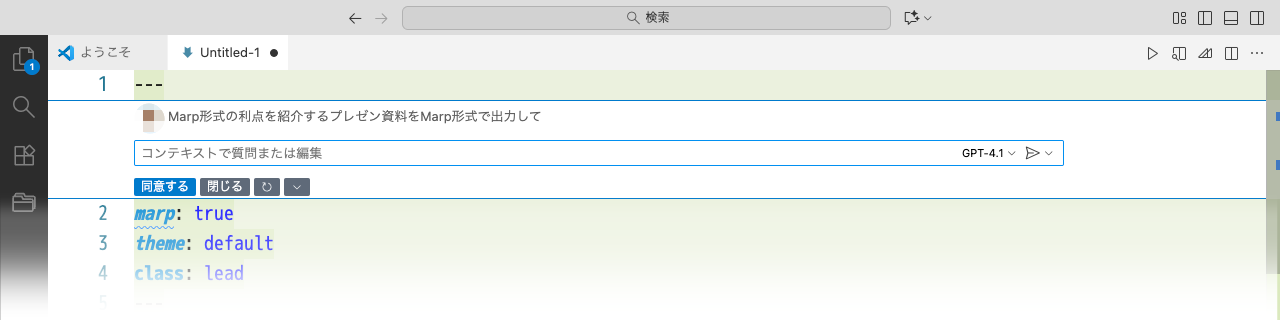
- ポップアップメニューより「インラインチャットを開く」を選択 →テキスト編集画面の中にプロンプト入力欄が表示される
- プロンプト入力欄にプロンプト(指示文)を入力し、送信アイコンをクリックして送信する
[重要]指示の際に必ず「Marp形式で出力して」という追加注文を付ける
- 生成AIの出力が完了したら、プロンプト入力欄の「同意する」ボタンをクリックする
生成AIの出力にはハルシネーション(虚言)が生じ得ることに注意してください。出力された文章に誤情報の含まれていないことをよく確認してください。
プレビューを表示させる手順
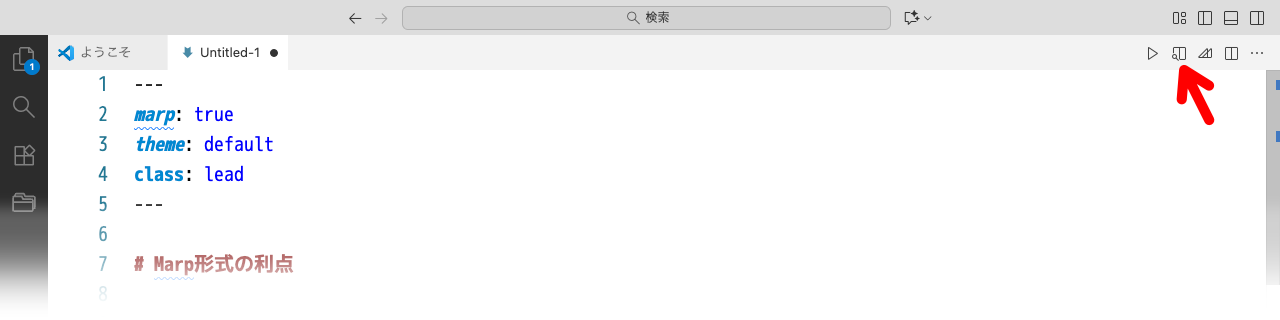
- Marp形式データ(マークダウンテキスト)を開く
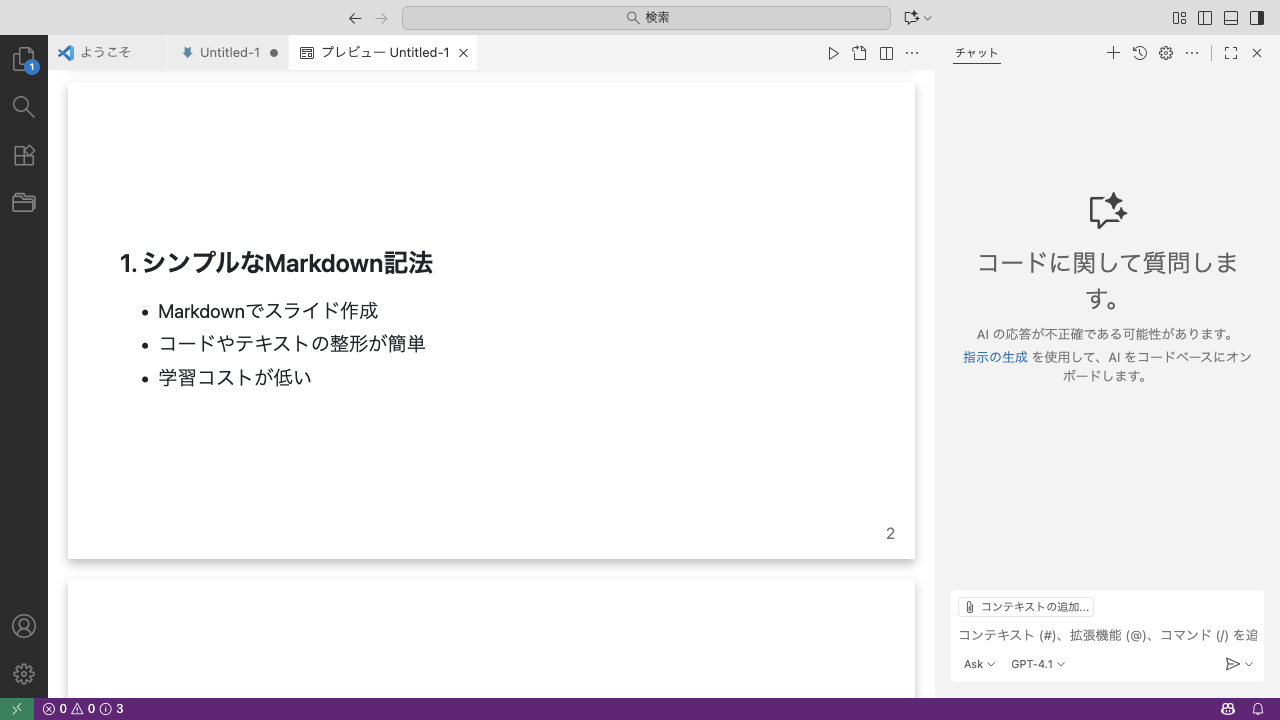
- テキスト編集画面右上の「プレビューを横に表示」アイコンをクリックする →プレビューが表示される
- 了
PDF変換の手順
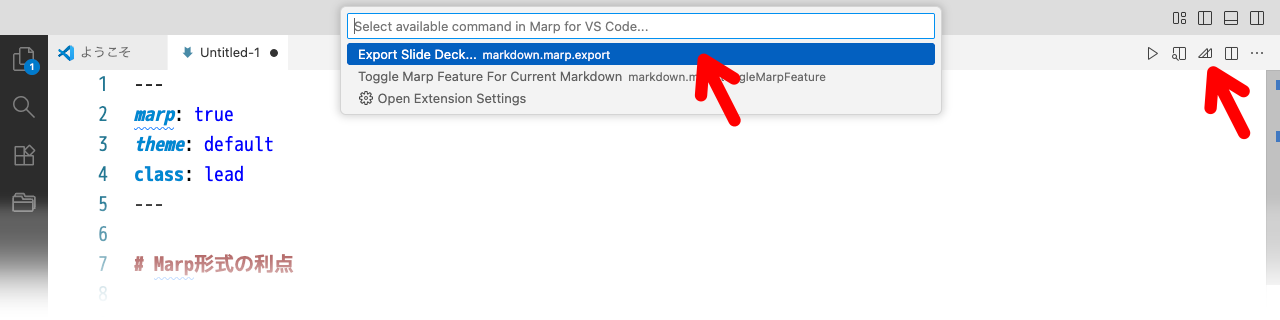
- Marp形式データ(マークダウンテキスト)を開く
- テキスト編集画面右上の「Show Quick Pick Of Marp Commands」アイコンをクリックする →コマンド検索バーにMarp for VS Codeのコマンドの一覧が表示される
- コマンド一覧より「Export Slide Deck」を選択する →保存ダイアログが開く
- ファイル形式と保存先フォルダを指定し、保存する
[注意]PowerPoint形式でも出力できるが、各画面は編集不可能になるため実用的でない
- 了
Marpのテーマ(PowerPointのテンプレートに相当)を変更する方法については本記事では割愛します。
おわりに
生成AIは、便利ではあるものの、ハルシネーション混入リスクや著作権侵害リスクのあるツールです。利用の際には十分に注意してください。